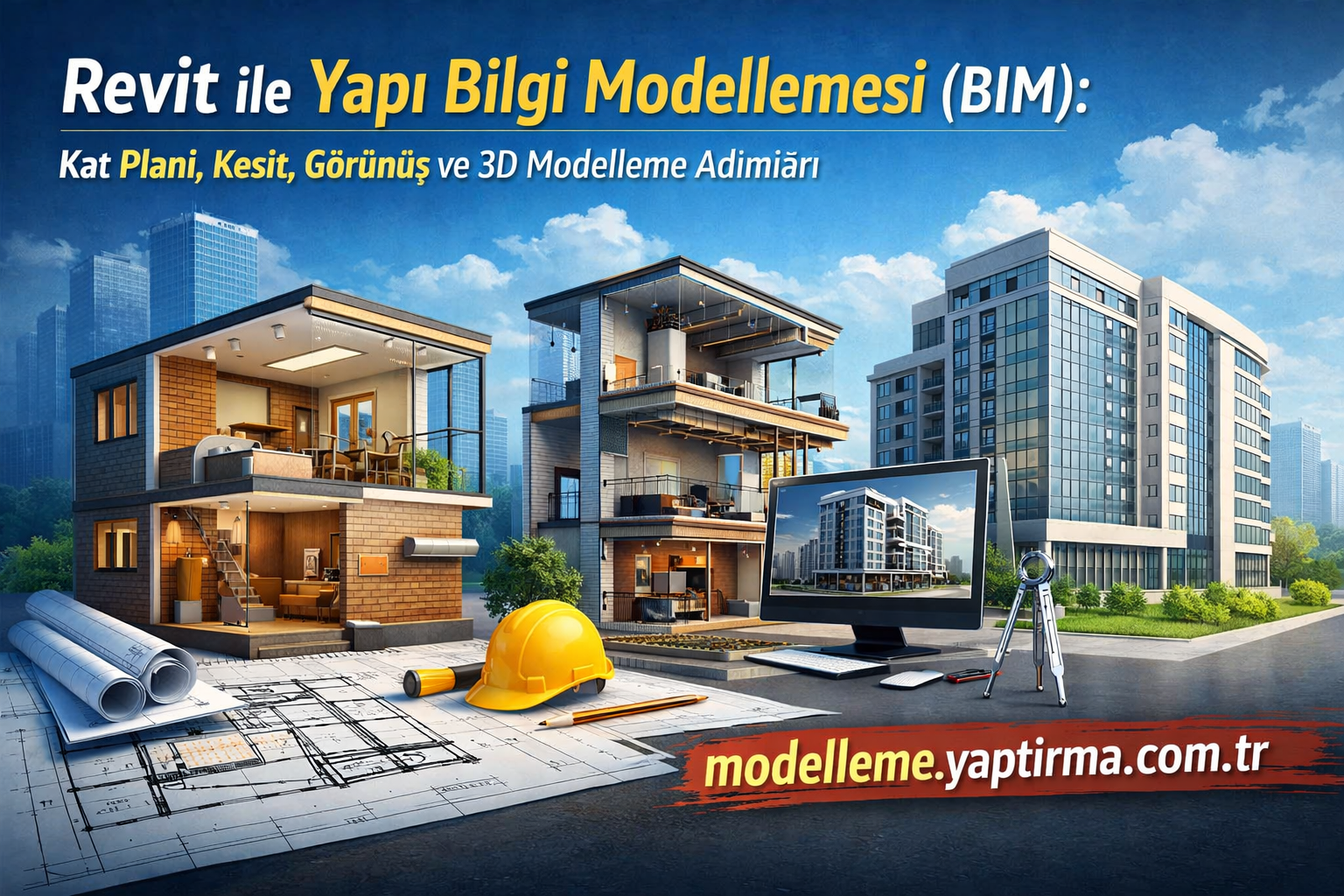
Yapı Bilgi Modellemesi (BIM) ve Autodesk Revit, modern mimarlık ve inşaat mühendisliği projelerinin vazgeçilmez araçlarıdır. Revit, geleneksel 2D CAD programlarından farklı olarak, parametrik bileşenler (duvarlar, kapılar, pencereler, kolonlar, kirişler) ile çalışır ve tek bir merkezi modelden kat planı, kesit, görünüş ve 3D model üretir. Bu makalede, Revit ile BIM modelleme adımlarını (proje başlatma, kat planı çizimi, kesit ve görünüş oluşturma, 3D modelleme ve çıktı alma) tanımlarla birlikte adım adım açıklıyoruz. Eğer projenizi çizim yaptırma veya modelleme yaptırma yoluyla profesyonel ekibe teslim etmek isterseniz, doğru adrestesiniz. Ayrıca proje raporlaması için rapor hazırlatma ve sunum için sunum yaptırma hizmetlerimizden yararlanabilirsiniz.
BIM ve Revit Nedir? – Tanımlar ve Temel Kavramlar
Yapı Bilgi Modellemesi (BIM), bir yapının fiziksel ve işlevsel özelliklerinin dijital temsilini oluşturma ve yönetme sürecidir. Revit, Autodesk’in BIM prensiplerine tam uyumlu yazılımıdır. Revit’te bir değişiklik (örneğin bir duvar yüksekliğini artırmak), ilişkili tüm paftalara (plan, kesit, görünüş, metraj listesi) anında yansır. Temel kavramlar: • Parametrik Bileşen (Family): Duvarlar, kapılar gibi zekâ sahibi nesneler. • Seviye (Level): Kat yüksekliklerini tanımlayan yatay referans düzlemleri. • Görünüm Şablonları (View Templates): Plan, kesit, görünüş görünümlerinin ayarlarını saklayan şablonlar. • Çalışma Setleri (Worksets): Ekip çalışması için modeli bölümlere ayırma. Revit modelleme sürecinde mimari proje yardımı alarak hız kazanabilirsiniz.
Adım Adım Revit ile BIM Modelleme
Revit açıldığında “Yeni” > “Mimari Şablon” veya “Yapısal Şablon” seçin. Manage tab > Levels altında mevcut seviyeleri (Kot 0, Kot 1, Kot 2, Çatı) görürsünüz. Yeni seviye eklemek için Architecture > Datum > Level aracını kullanın. Her seviyenin yüksekliğini (Elevation) proje birimlerine (metre/cm) göre girin. Örneğin Zemin Kat: 0.00, 1. Kat: 3.00, 2. Kat: 6.00. Seviyeler, otomatik olarak kat planları ve kesitler oluşturur.
Proje tarayıcısından (Project Browser) ilgili kat planına (örneğin Level 1) çift tıklayın. Architecture > Build > Wall aracını seçin. Tip seçici (Type Selector) ile duvar tipini (örneğin 20 cm betonarme veya 15 cm briket) belirleyin. Duvarları çizmek için Line, Rectangle veya Pick Lines seçeneklerini kullanın. Kapı ve pencereleri yerleştirmek için Door ve Window araçlarını kullanın, duvar üzerine tıklayarak konumlandırın. Merdivenler için Stair aracı ile parametrik merdiven oluşturun. İhtiyacınız olan özel bir aile (family) yoksa modelleme yaptırma ile oluşturabilirsiniz.
Kesit almak için View > Create > Section aracını seçin, plan üzerinde kesit çizgisini belirleyin. Proje tarayıcısında otomatik olarak “Section 1” oluşur. Kesit görünümünü açarak duvar katmanlarını, döşeme-kiriş ilişkisini ve yükseklikleri kontrol edin. Görünüş (Elevation) oluşturmak için proje şablonunda varsayılan olarak 4 yön (Kuzey, Güney, Doğu, Batı) bulunur. Yeni bir görünüş eklemek için View > Elevation aracını kullanın. Görünüşlerde cephe kaplamaları, pencere düzenleri ve çatı eğimi gibi detayları çizin. Kesit ve görünüş paftalarını PDF/çıktı almak için yazdırmak hizmetimizi kullanabilirsiniz.
Döşeme çizmek için Architecture > Floor aracı ile duvarların iç sınırlarını seçin. Çatı için Roof aracı ile eğimli veya düz çatı oluşturabilir, kirişleri ve aşıkları yerleştirebilirsiniz. Yapısal elemanlar (kolon, kiriş) için Structure > Column / Beam araçlarını kullanın. Kolonların konumlarını grid hatlarına (çakışma eksenleri) göre yerleştirmek en doğrusudur. Tüm bu elemanların malzeme bilgilerini (beton sınıfı, çelik kalitesi) özellikler penceresinden düzenleyin. Karmaşık geometriler için çizim yaptırma ile destek alabilirsiniz.
3D görünüm için View > 3D View > Default 3D View seçeneğine tıklayın. Modeli döndürmek (orbit) için Shift + orta tuş (mouse) kullanın. Görsel stil (Visual Style) seçenekleri: Wireframe, Hidden Line, Shaded, Consistent Colors, Realistic. Realistic modda malzeme dokuları görünür. Daha ileri düzey render için View > Render aracıyla kamera açısı, ışık ve ortam ayarları yapın. Render çıktılarını
.jpeg veya .png olarak dışa aktarabilirsiniz. Ayrıca modelden IFC (Industry Foundation Classes) formatında dışa aktararak diğer BIM yazılımlarıyla uyum sağlayabilirsiniz. 3D modelleme konusunda uzman desteği için modelleme yaptırma hizmetimizi tercih edebilirsiniz.Malzeme miktarlarını otomatik çıkarmak için View > Schedules > Schedule/Quantities seçeneği ile kapı listesi, pencere listesi, beton metrajı gibi tablolar oluşturun. Her liste canlıdır; modelde bir değişiklik yaparsanız liste otomatik güncellenir. Pafta düzeni (Sheet) oluşturmak için View > Sheet Composition > Sheet seçeneği ile boş bir pafta oluşturun, ardından plan, kesit, görünüş ve 3D görünümleri bu paftaya sürükleyip bırakın. Pafta başlıkları, ölçekler ve revizyon tabloları ekleyin. Paftaları PDF olarak dışa aktarmak için File > Export > PDF kullanın. Raporlarınızı düzenlemek için rapor hazırlatma hizmetimizden faydalanabilirsiniz.
Revit Modellemede Sık Yapılan Hatalar ve Çözümleri
- Hata 1 – Seviyeler ve akslar hizalanmamış: Kat yükseklikleri ve grid eksenleri doğru girilmemiş. Çözüm: Seviyeleri ve gridleri Manage > Project Units ile kontrol edin; eğer proje başlangıcında yanlış şablon seçildiyse Transfer Project Standards ile doğru standartları aktarın.
- Hata 2 – Duvarlar ve döşemeler birleşmiyor (boşluk görünüyor): Çözüm: Döşeme çizerken duvarların iç yüzeyini değil, dış yüzeyini seçmek veya duvarları döşemenin altında kalmayacak şekilde ayarlamak (Wall > Top Constraint). Join Geometry (Modify > Geometry > Join) komutu kullanılır.
- Hata 3 – Çalışma setlerinde (worksets) gereksiz açma/kapama: Ekip çalışmasında çakışmalar. Çözüm: Her kullanıcı kendi çalışma setini (örneğin “Mimari_Duvar”, “Mimari_Kapı”) oluşturmalı, başkasının setini “editable” yapmamalı.
- Hata 4 – Pafta düzeninde ölçekler tutarsız: Plan 1/50, kesit 1/100 gibi. Çözüm: Her görünüm için View Scale ayrı ayrı ayarlanır; sheet’e yerleştirilen görünümün ölçeği sheet’ten değiştirilemez, view kısmından düzeltilmelidir.
Revit ve BIM ile İlgili Sıkça Sorulan Sorular (SSS)
- Soru: Revit öğrenmek ne kadar zaman alır? Cevap: Temel modelleme (duvar, kapı, pencere, kat planı) 1-2 hafta; ileri seviye family oluşturma, parametrik modelleme, çakışma denetimi ve pafta yönetimi için 2-3 ay düzenli pratik gerekir. Akademi danışmanlığı ile eğitim alabilirsiniz.
- Soru: Revit ile AutoCAD arasındaki en büyük fark nedir? Cevap: AutoCAD 2D çizgi tabanlıdır; Revit ise parametrik 3D nesnelerle çalışır. Revit’te bir kapıyı taşıdığınızda duvar otomatik kesilir, metraj listesi güncellenir. AutoCAD’de bu manuel olarak yapılır.
- Soru: Projemi Revit’ten başka bir yazılıma (SketchUp, ArchiCAD, Tekla) nasıl aktarırım? Cevap: En yaygın ara format IFC’dir. File > Export > IFC ile modelinizi IFC 2×3 veya 4.0 formatında dışa aktarabilirsiniz. Ancak bazı parametrik bilgiler (Revit family’leri) kaybolabilir. Bu konuda mimari proje yardımı almanız önerilir.
- Soru: Revit modelimin dosya boyutu çok büyüdü (500 MB+), nasıl küçültebilirim? Cevap: Purge Unused (kullanılmayan aileleri ve tipleri temizle), bağlantılı dosyaları (link) ayırma, görsel detay seviyesini düşürme, Worksharing dosyasını Audit modunda açma. Ayrıca gereksiz iç içe geçmiş family’leri sadeleştirin.
Bonus: Revit modelinizi yazdırmak için yüksek kaliteli plotter çıktıları, sunum yaptırma ile proje sunum dosyaları ve özet yazdırmak ile teknik raporlar hazırlayabilirsiniz. Ek olarak tez yaptırma kapsamında BIM konulu akademik çalışmalarınız için de destek alabilirsiniz.
Revit ile BIM sürecinde kat planı, kesit, görünüş ve 3D modelleme adımlarını keşfederek projelerinizi daha profesyonel hale getirin – dijital dünyada güçlü bir iz bırakın!